
إذا كنت تبيع بالدفع عند الاستلام، فأنت تعرف المشهد: طلبات تصل طوال اليوم، وفريق تأكيد يتصل بالعملاء، وقائمة شحن يجب أن تُسلَّم للناقل كل صباح، وأرقام تريد مراجعتها آخر الأسبوع. كثير من التجار يديرون هذا كله من جدول بيانات، لكنهم ينسخون الطلبات يدوياً من لوحة التحكم، فيضيع الوقت وتتكرر الأخطاء.
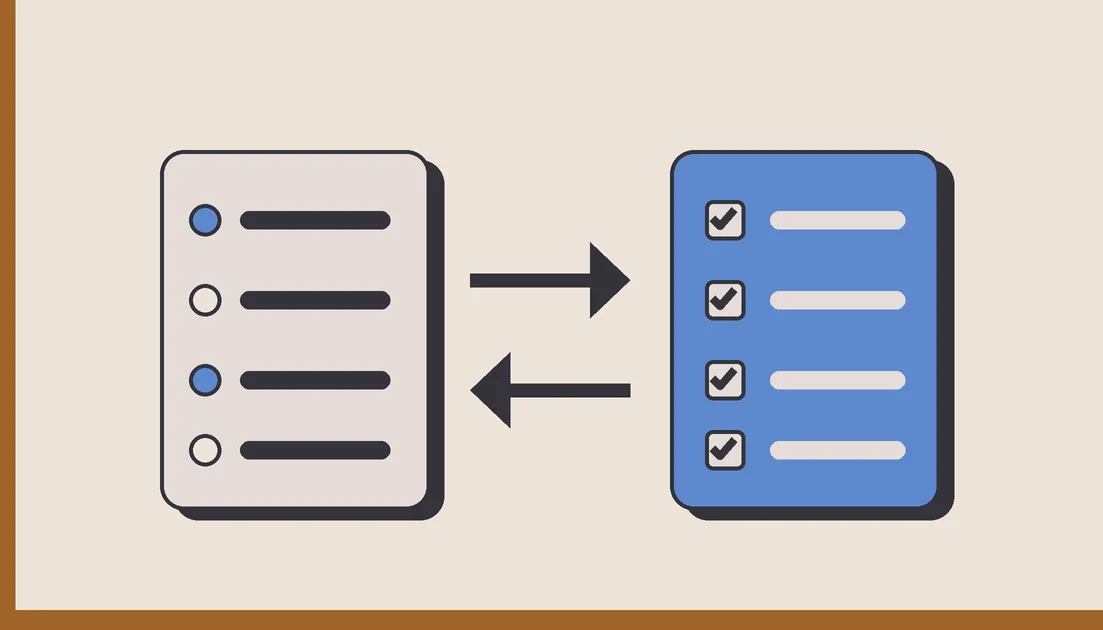
تطبيق Google Sheet في سطورإنو يحل هذه المشكلة: يزامن بيانات متجرك وطلباتك مع ملف Google Sheets محفوظ في حسابك على Google Drive، ويحدّثه تلقائياً مع الطلبات الجديدة والتعديلات. والمزامنة في الاتجاهين: ما يتغير في المتجر يظهر في الجدول، وما يعدّله فريقك في الجدول ينعكس على المتجر. في هذا الدليل نشرح ما يفعله التطبيق بالضبط، وكيف تربطه خطوة بخطوة، وكيف تستفيد منه في متجر يبيع في المغرب أو السعودية.
ما الذي يفعله تطبيق Google Sheet في سطورإنو؟
حسب صفحة التطبيق في سوق تطبيقات سطورإنو وتوثيق مركز المساعدة:
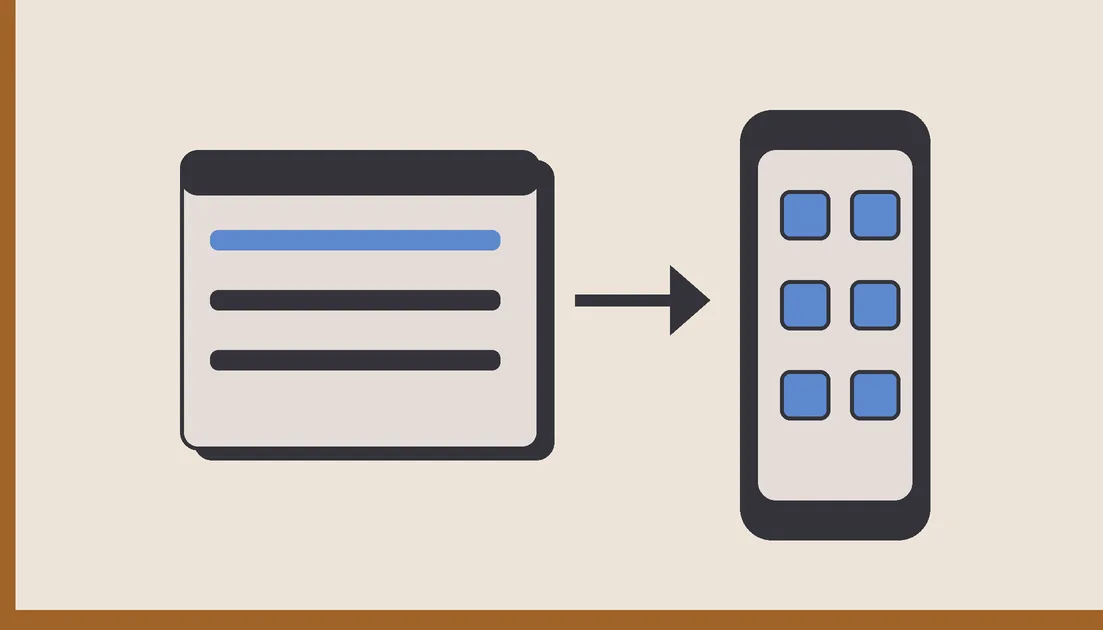
- مزامنة في الاتجاهين: من متجرك إلى Google Sheets تلقائياً، ومن الجدول إلى متجرك. التعديلات التي يجريها فريقك في الجدول تنعكس على المتجر.
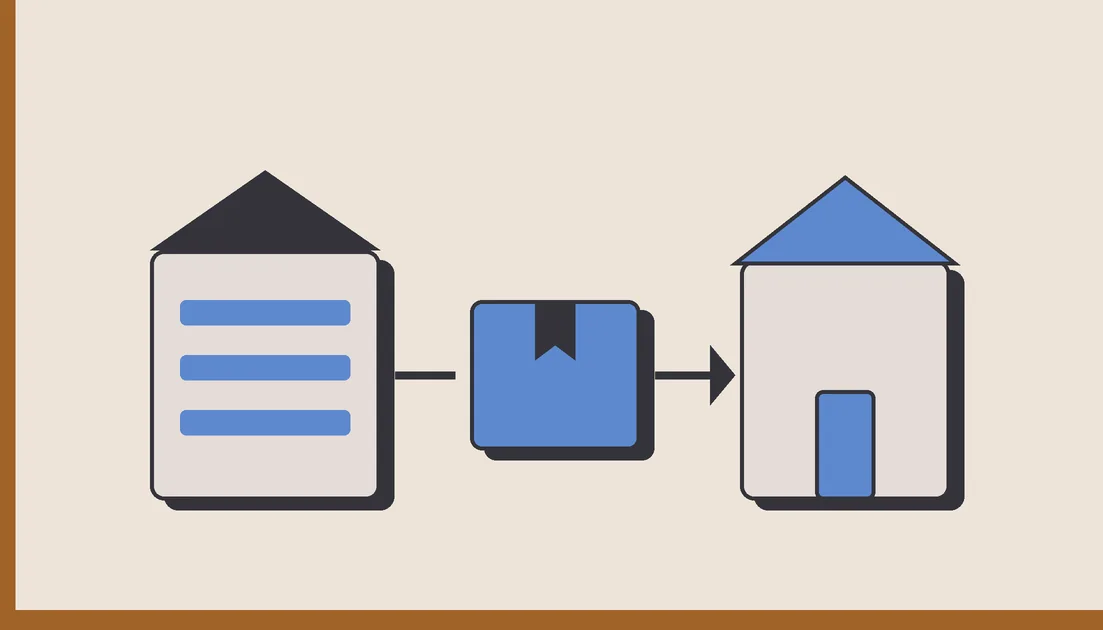
- تخزين البيانات في Google Drive الخاص بك، مع إمكانية الرجوع إليها في أي وقت.
- تحديث فوري: بعد أي تعديل يمكنك الضغط على «مزامنة» (Synchronize) لتحديث الجدول مباشرة.
- تحديث تلقائي: بعد الربط، يتحدث الجدول مع الطلبات الجديدة والتغييرات في متجرك.
المزامنة في الاتجاهين أكدها فريق سطورإنو: الجدول ليس نسخة للقراءة فقط، بل أداة عمل يمكن لفريق التأكيد أن يحدّث منها البيانات دون فتح لوحة التحكم.
الباقات والسعر: تُظهر صفحة الأسعار تطبيق GOOGLE SHEET ضمن التطبيقات المدمجة في باقة رجل الأعمال. ويمكن أيضاً تثبيته من سوق التطبيقات باشتراك. راجع السعر الحالي في صفحة التطبيق قبل الاشتراك، لأن الأسعار قد تتغير.
لماذا يحتاج تاجر الدفع عند الاستلام إلى Google Sheets؟
| الاستخدام | كيف يساعدك الجدول |
|---|---|
| فريق التأكيد | كل موظف يرى الطلبات الجديدة فوراً، ويحدّث البيانات من الجدول فتنعكس على المتجر بفضل المزامنة في الاتجاهين |
| قائمة الشحن اليومية | تصفية الطلبات المؤكدة وتسليمها للناقل أو لشركة التوصيل دون نسخ يدوي |
| متابعة التسليم | مقارنة الطلبات المشحونة بالمسلَّمة والمرفوضة حسب المدينة |
| تحليل المنتجات والإعلانات | معادلات وجداول محورية لحساب نسبة التأكيد والتسليم لكل منتج |
| العمل مع شركاء | مشاركة ملف للقراءة فقط مع شريك أو محاسب دون إعطائه صلاحية على لوحة المتجر |
في المغرب، حيث يمر أغلب البيع عبر الدفع عند الاستلام، يوفر الجدول ساعات من العمل اليدوي يومياً لفريق التأكيد. وفي السعودية تستفيد منه بالطريقة نفسها مع طلبات الدفع عند الاستلام داخل المملكة، ومع متابعة الشحن المحلي. للتفاصيل التشغيلية راجع الدفع عند الاستلام في المغرب والدفع عند الاستلام في السعودية.
قبل أن تبدأ: ما تحتاجه
- متجر على سطورإنو مع تطبيق Google Sheet مثبت ومفعّل.
- حساب Google (يُفضّل حساب خاص بالمتجر وليس حسابك الشخصي).
- نحو 20–30 دقيقة للإعداد الأول.
خطوات الربط بالتفصيل
الخطوات التالية مأخوذة من توثيق التطبيق، مع توضيحات عملية.
الخطوة 1: أنشئ مشروعاً في Google Cloud
- افتح Google Cloud Console وسجّل الدخول بحساب Google.
- أنشئ مشروعاً جديداً وسمّه مثلاً «Storeino Google Sheets»، ثم اضغط «إنشاء».
الخطوة 2: فعّل Google Sheets API
- من القائمة الجانبية: APIs & Services ثم Library.
- ابحث عن «Google Sheets API» واختره.
- اضغط Enable لتفعيله.
الخطوة 3: جهّز شاشة الموافقة وبيانات الاعتماد
- من APIs & Services ثم Credentials، اضغط Create Credentials واختر OAuth client ID.
- سيطلب منك إعداد شاشة الموافقة (Consent Screen). أدخل اسم التطبيق، والبريد الذي ستستخدم به الجدول، وبيانات التواصل، ثم «Save and continue» حتى تعود إلى لوحة التحكم.
- انشر التطبيق بالضغط على «PUBLISH APP» ثم «Confirm». يذكر التوثيق هذه الخطوة صراحة، وتجاهلها من أكثر أسباب تعطل الربط.
- عد إلى Credentials واضغط ADD CREDENTIALS ثم اختر نوع التطبيق Web application.
الخطوة 4: انسخ رابط الاستدعاء من سطورإنو
- في لوحة سطورإنو افتح إعدادات تطبيق Google Sheet وانسخ Callback URL.
- الصقه في خانة Authorized redirect URIs في Google Cloud، ثم اضغط «Create».
- ستظهر لك بيانات الاعتماد. نزّلها بصيغة JSON واحفظها في مكان آمن.
الخطوة 5: أدخل بيانات الاعتماد في التطبيق
- في إعدادات التطبيق داخل سطورإنو، أدخل Client ID وClient Secret من ملف JSON.
- اضبط تفضيلات المزامنة (مثل البيانات التي تريد مزامنتها).
الخطوة 6: اختبر الربط
- نفّذ مزامنة تجريبية.
- افتح الجدول وتأكد أن الطلبات ظهرت كما تتوقع.
- أنشئ طلباً تجريبياً من متجرك وتحقق من وصوله إلى الجدول.
يمكنك أيضاً مشاهدة الفيديو التوضيحي المرفق في صفحة التطبيق على سوق التطبيقات.
المزامنة في الاتجاهين: كيف يعمل فريق التأكيد من الجدول؟
لأن المزامنة تعمل في الاتجاهين، يستطيع فريق التأكيد تحديث البيانات من Google Sheets لتنعكس على المتجر. هذا مفيد عندما يعمل الفريق من جدول مشترك بدل لوحة التحكم، أو عندما لا تريد إعطاء كل موظف صلاحية على اللوحة.
اختبر الاتجاه العكسي قبل تعميمه
- اختر طلباً تجريبياً (أنشئه بنفسك من المتجر).
- عدّل خلية واحدة في صفه داخل الجدول.
- اضغط مزامنة (Synchronize) أو انتظر التحديث التلقائي.
- افتح الطلب في لوحة سطورإنو وتأكد أن التعديل ظهر.
- بعدها فقط، درّب فريقك على الأعمدة التي سيعدّلونها.
قواعد عمل تحمي بياناتك
- حدّد من يعدّل ماذا: مثلاً موظفو التأكيد يعدّلون الحالة والملاحظات فقط، ولا يلمسون الأعمدة الأخرى.
- تذكّر أن كل تعديل يصل إلى المتجر: حذف أو تغيير خلية بالخطأ في الأعمدة المتزامنة ينعكس على الطلب، فراجع قبل الحفظ.
- ورقة منفصلة للتقارير: ابنِ جداول التحليل (نسبة التأكيد حسب المنتج، والتسليم حسب المدينة، والطلبات حسب مصدر الإعلان) في ورقة أخرى تسحب البيانات بمعادلات مثل QUERY أو FILTER، حتى لا تختلط المعادلات بالبيانات المتزامنة.
- استعمل سجل الإصدارات في Google Sheets لمراجعة التعديلات والتراجع عنها عند الحاجة.
أخطاء شائعة وحلولها
- عدم نشر شاشة الموافقة: إذا بقي التطبيق في وضع الاختبار في Google Cloud قد يتوقف الربط لاحقاً. انشره كما في الخطوة 3.
- رابط استدعاء خاطئ: انسخ Callback URL من إعدادات التطبيق حرفياً دون مسافات أو تعديل.
- خلط بين الحسابات: أنشئ المشروع وبيانات الاعتماد بحساب Google نفسه الذي ستستخدم به الجدول.
- مشاركة Client Secret: عامله ككلمة مرور. لا ترسله في مجموعات واتساب ولا تضعه في الجدول نفسه.
- تعديل الأعمدة المتزامنة دون قواعد واضحة: بما أن التعديلات تعود إلى المتجر، حدّد من يعدّل كل عمود، واختبر على طلب تجريبي أولاً.
- مشاركة الملف بصلاحية تعديل مع الجميع: الجدول يحتوي أسماء العملاء وأرقامهم وعناوينهم. شاركه مع من يحتاجه فقط، واحترم خصوصية البيانات.
الأسئلة الشائعة
هل تطبيق Google Sheet متاح في كل باقات سطورإنو؟
تُظهر صفحة الأسعار تطبيق GOOGLE SHEET ضمن التطبيقات المدمجة في باقة رجل الأعمال، ويمكن تثبيته من سوق التطبيقات باشتراك. راجع صفحة الأسعار وصفحة التطبيق لمعرفة الوضع الحالي.
هل تتحدث الطلبات تلقائياً في الجدول؟
نعم، حسب التوثيق يتحدث الجدول تلقائياً مع الطلبات الجديدة والتعديلات، ويمكنك أيضاً الضغط على «مزامنة» لتحديث فوري.
هل المزامنة في الاتجاهين؟
نعم. البيانات تنتقل من المتجر إلى الجدول، والتعديلات التي تجريها في الجدول تنعكس على المتجر.
كيف أتأكد أن تعديلات الجدول تصل إلى المتجر؟
عدّل خلية في طلب تجريبي، واضغط «مزامنة» أو انتظر التحديث التلقائي، ثم افتح الطلب في لوحة سطورإنو وتحقق من ظهور التعديل.
هل يمكن لفريق التأكيد العمل من الجدول دون دخول لوحة التحكم؟
نعم، هذا من أهم فوائد المزامنة في الاتجاهين. شارك الجدول مع الفريق وحدّد الأعمدة التي يعدّلها كل موظف.
أين تُحفظ البيانات؟
في Google Drive الخاص بحسابك، حسب صفحة التطبيق، ويمكنك الوصول إليها من أي مكان.
هل أحتاج مبرمجاً لإعداد الربط؟
لا. الخطوات تتم من واجهة Google Cloud ولوحة سطورإنو، وتستغرق عادة أقل من ساعة للمرة الأولى. اتبع الترتيب بدقة.
هل يفيدني الجدول إذا كان فريقي صغيراً؟
نعم. حتى مع شخص واحد، يوفر الجدول قائمة شحن يومية جاهزة وتقارير أسبوعية دون نسخ يدوي.
الخلاصة
ربط Google Sheets بمتجرك في سطورإنو يحوّل الطلبات من قائمة في لوحة التحكم إلى أداة عمل لفريق التأكيد والشحن والتحليل. أنشئ مشروع Google Cloud، وفعّل Sheets API، وانشر شاشة الموافقة، وأدخل Client ID وClient Secret، ثم ابنِ أوراق العمل فوق البيانات المتزامنة. سطورإنو منصة يستخدمها أكثر من 70,000 تاجر. جرّبها 14 يوماً دون بطاقة بنكية، وراجع الأسعار الحية.
اقرأ أيضاً: تطبيقات Storeino: الدليل الكامل · ربط واتساب بمتجرك في سطورإنو · الدفع عند الاستلام في المغرب · الدفع عند الاستلام في السعودية.
المصادر (اطلعنا عليها في 25 سبتمبر 2026)
- سوق تطبيقات سطورإنو: تطبيق Google Sheet
- مركز مساعدة سطورإنو: Google Sheet App
- سطورإنو: الأسعار