Apprendre & grandir

Marketing via WhatsApp avec l'application révolutionnaire WhatsApp Sender de Storeino

Marketing via WhatsApp avec l'application révolutionnaire WhatsApp Sender de Storeino

Dans l'article suivant, nous vous expliquerons comment activer et configurer l'application WhatsApp de la manière la plus simple, grâce à laquelle vous pourrez échanger avec le site Storeino de façon fluide, agréable et simplifiée.
Comment activer et configurer l'application WhatsApp

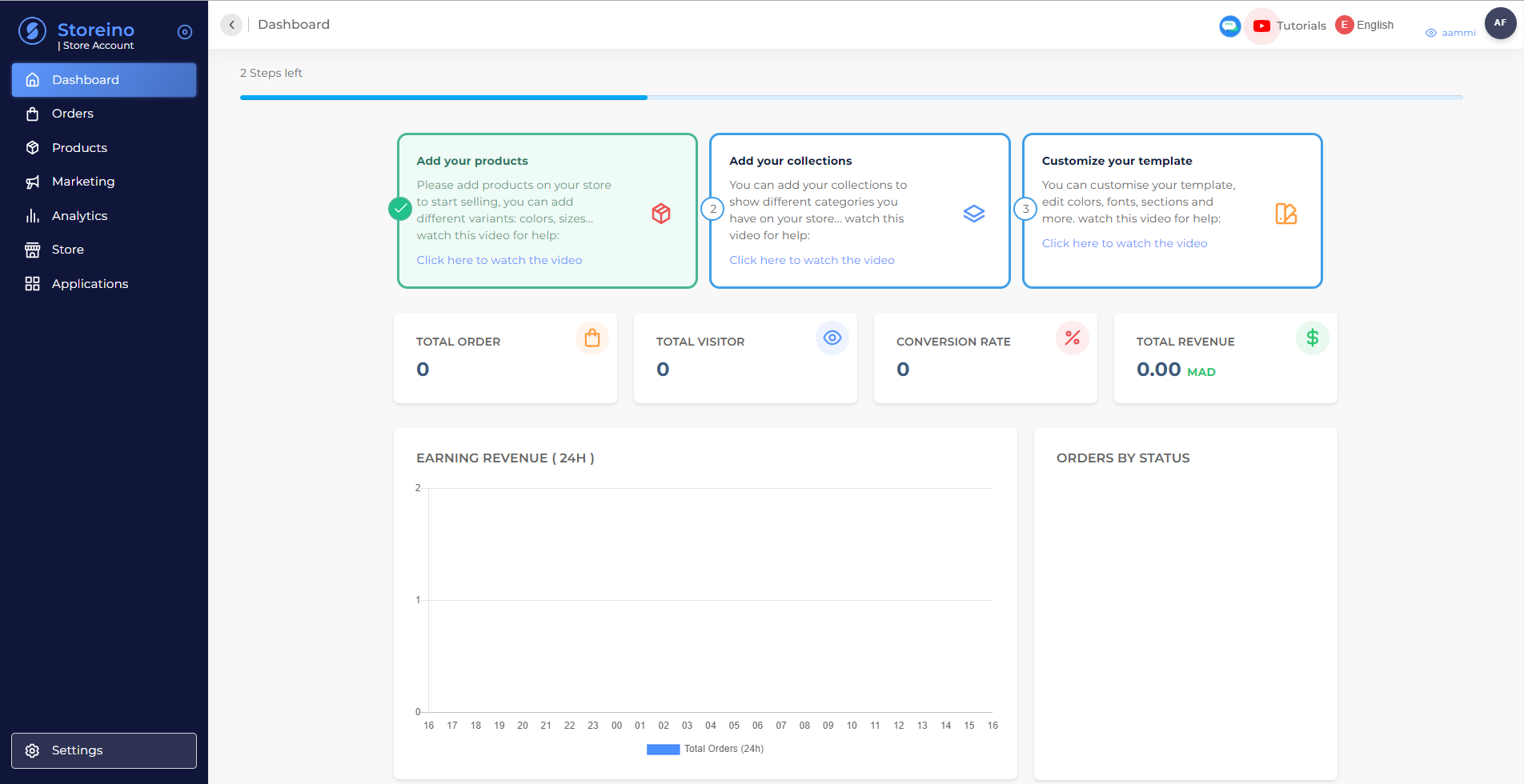
Connectez-vous à votre page utilisateur.

Étape : 1

Connectez-vous à votre page utilisateur.

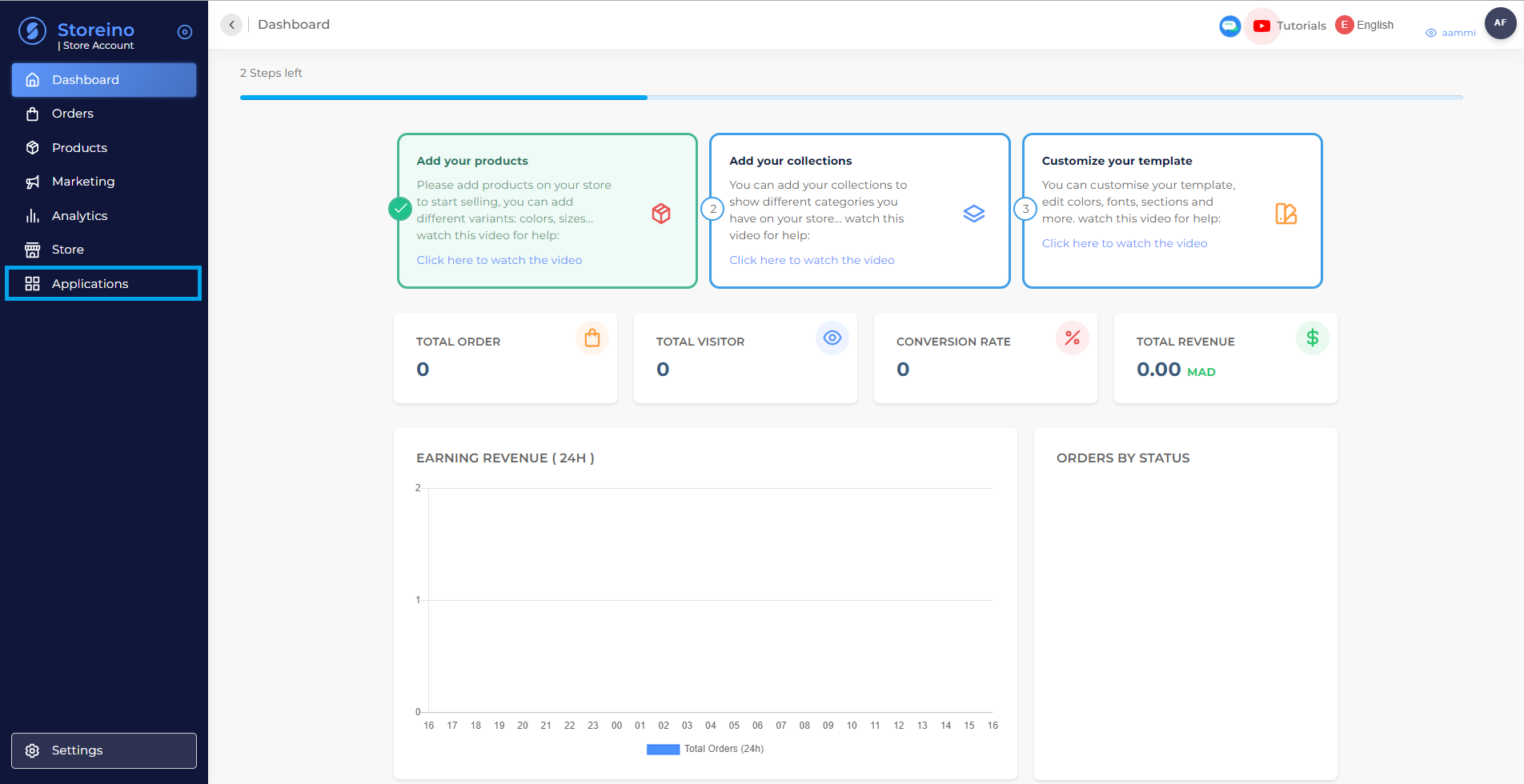
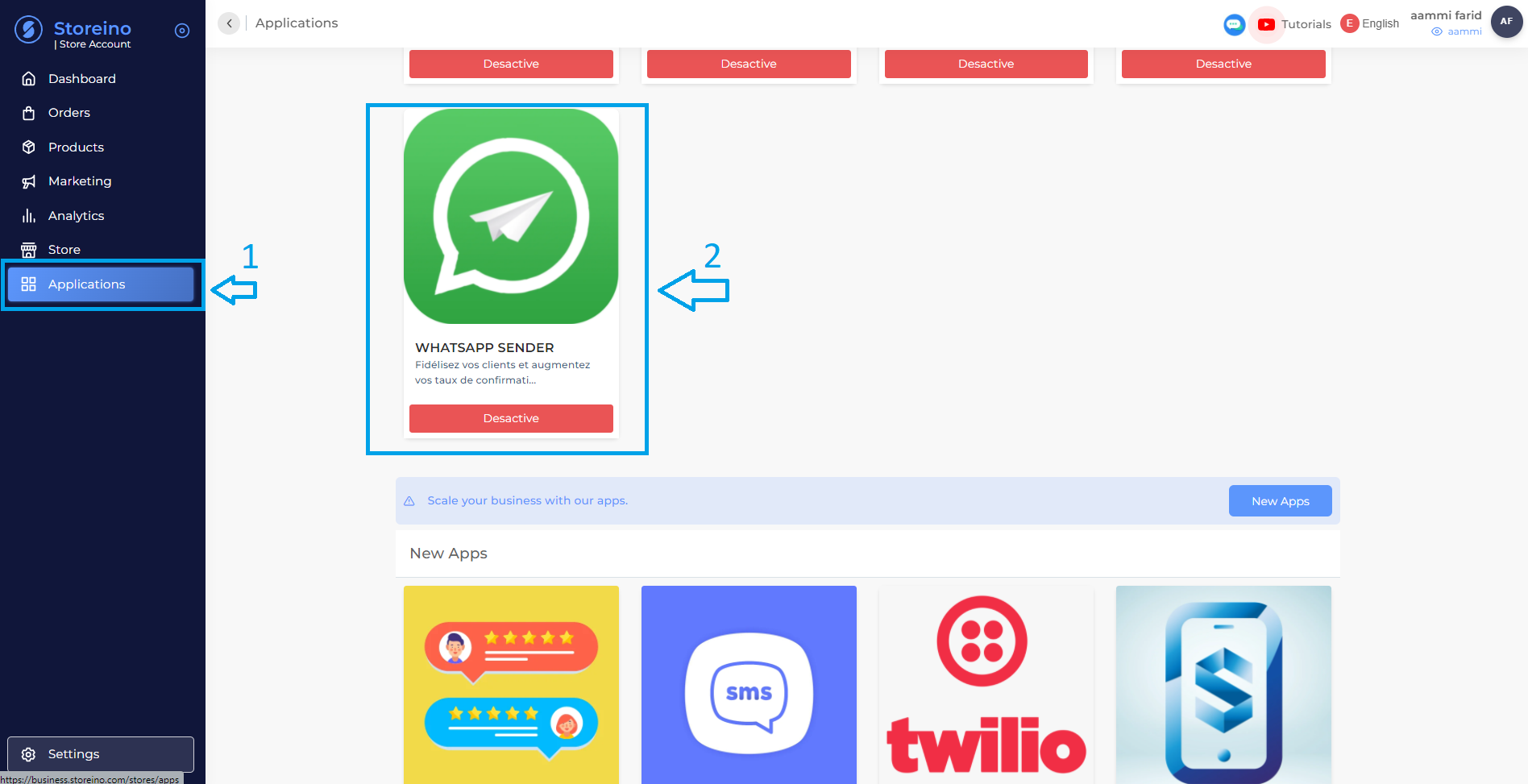
Choisissez le mot « Applications » dans l'interface située à droite.

Étape : 2

Choisissez le mot « Applications » dans l'interface située à droite.

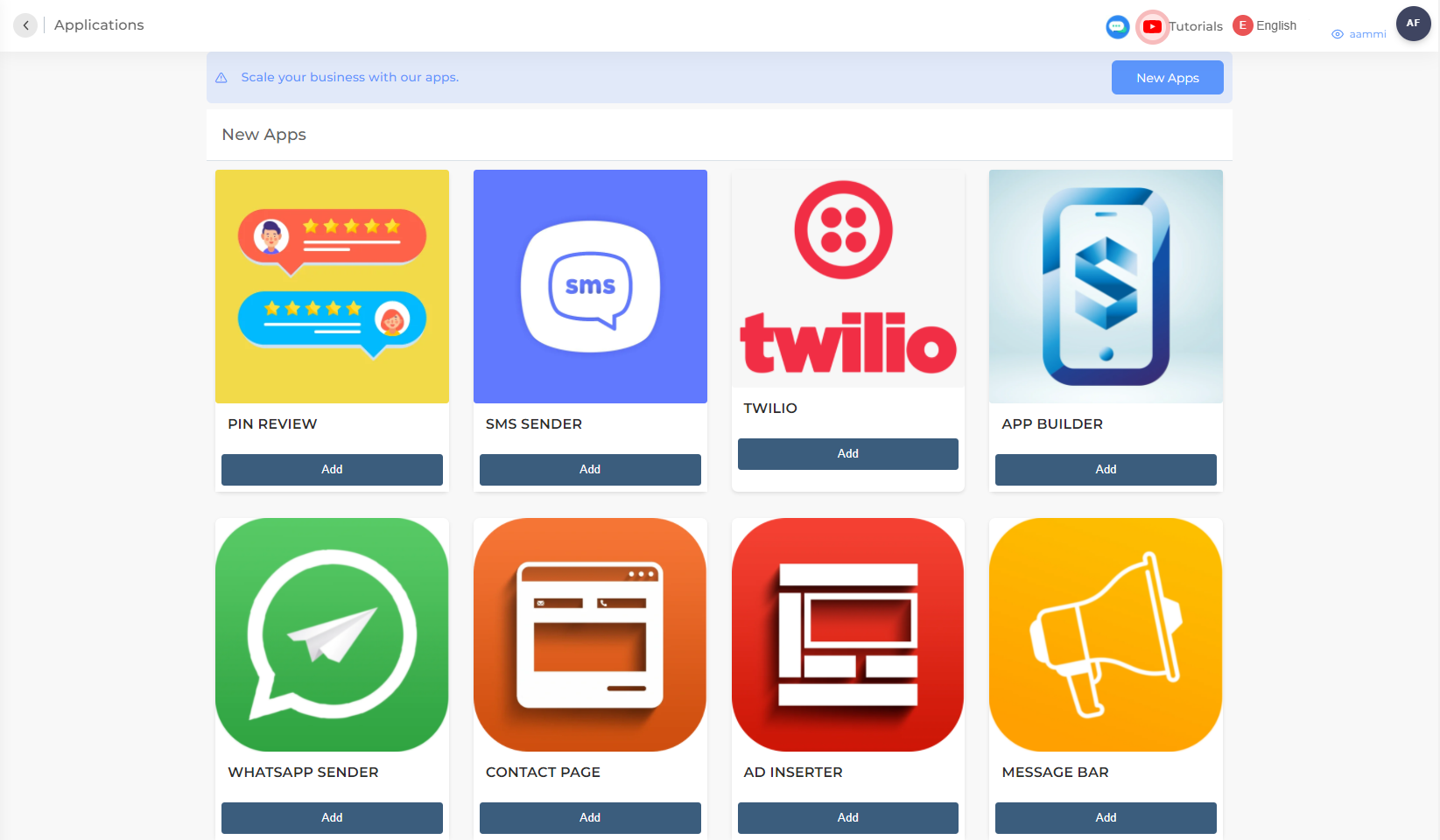
Commencez ensuite à rechercher l'application WhatsApp.

Étape : 3

Commencez ensuite à rechercher l'application WhatsApp.

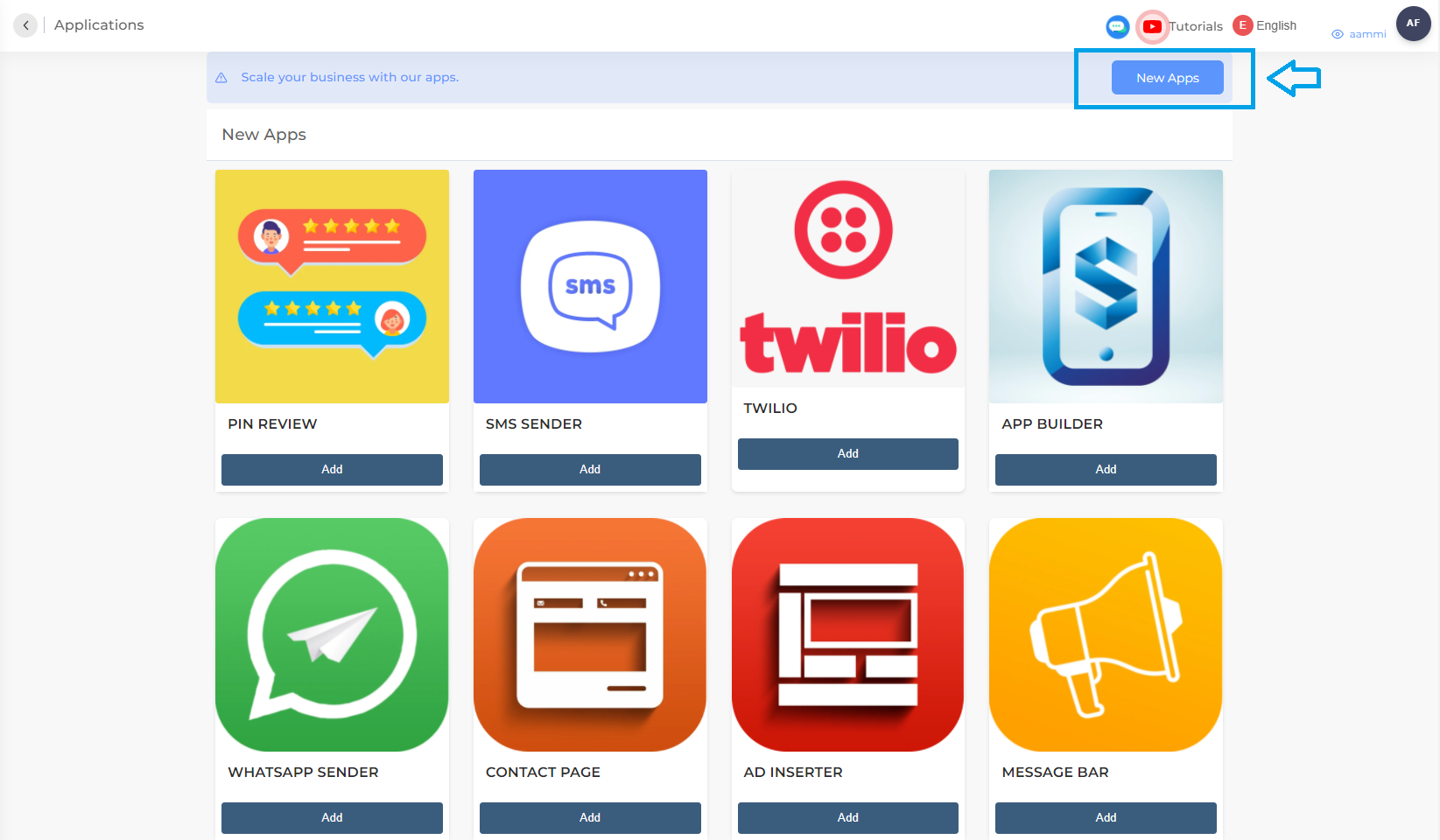
Si vous ne la trouvez pas, il vous suffit de cliquer sur « New Apps ».

Étape : 4

Si vous ne la trouvez pas, il vous suffit de cliquer sur « New Apps ».

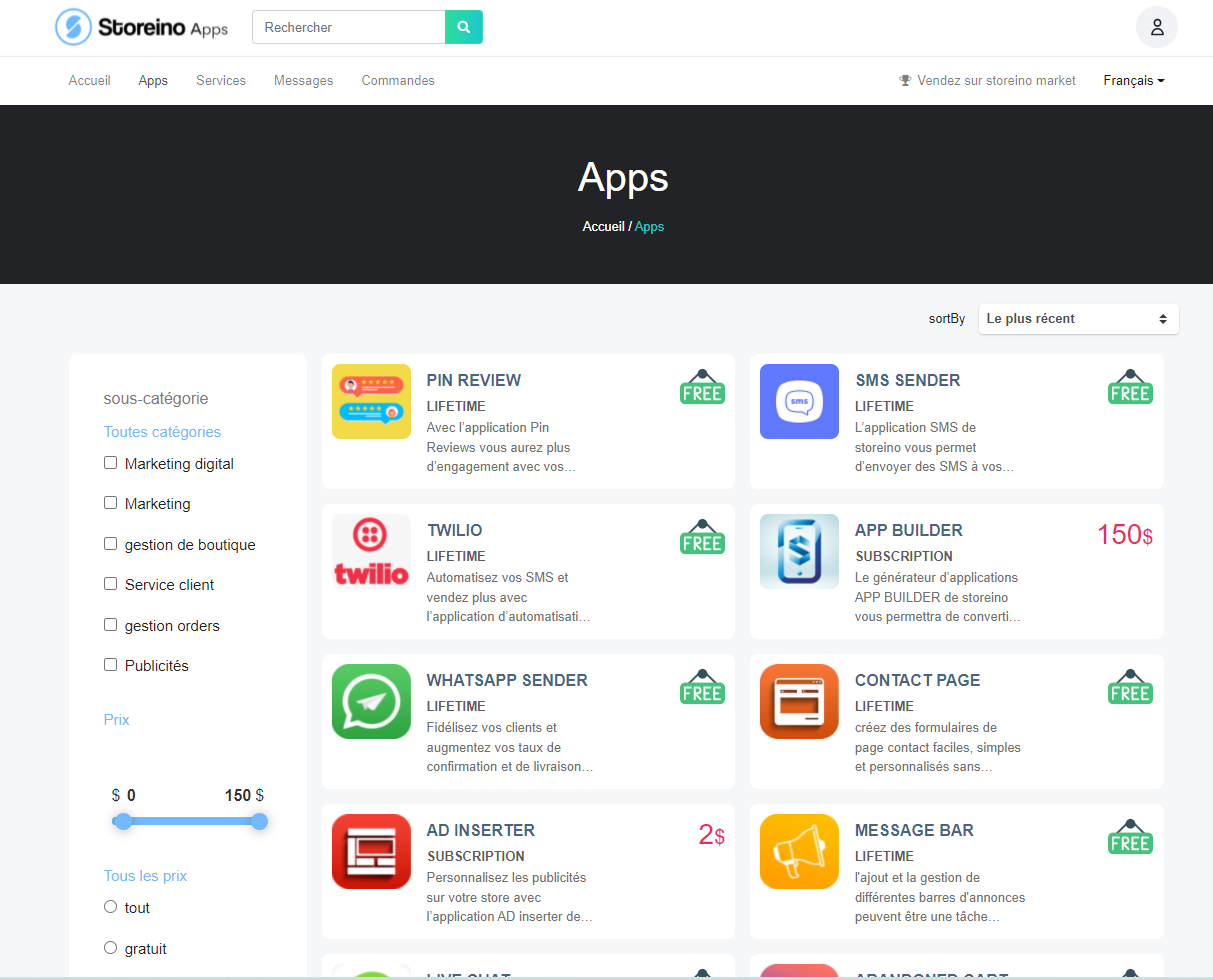
De là, recherchez l'application WhatsApp, qui est d'ailleurs gratuite à vie.

Étape : 5

De là, recherchez l'application WhatsApp, qui est d'ailleurs gratuite à vie.

Commencez d'abord par changer la langue depuis la page de téléchargement de l'application et cliquez sur « Télécharger », puis connectez-vous au site Storeilo.

Étape : 6

Commencez d'abord par changer la langue depuis la page de téléchargement de l'application et cliquez sur « Télécharger », puis connectez-vous au site Storeilo.

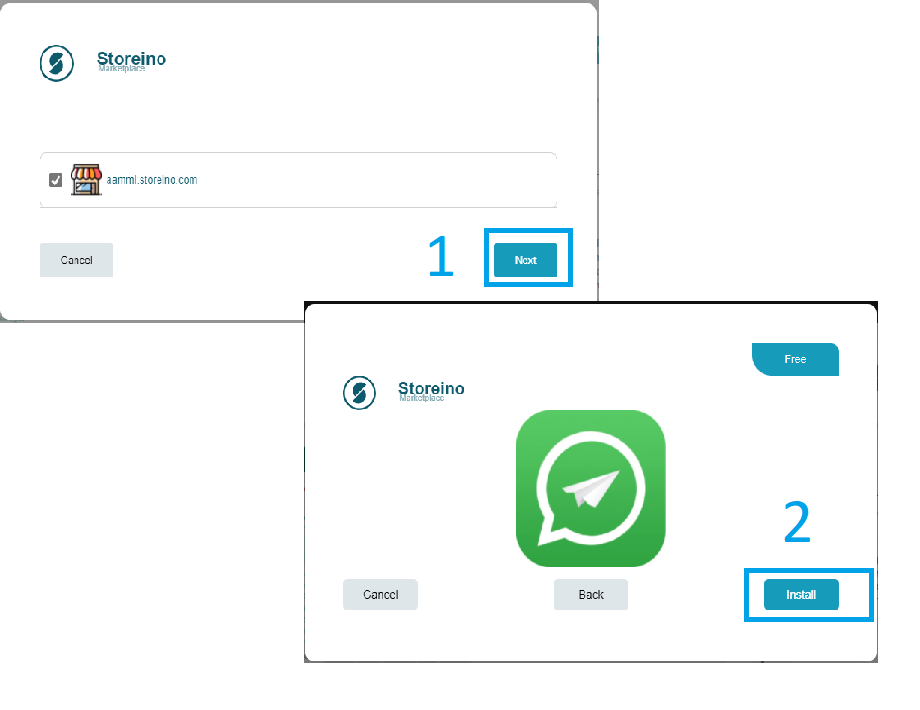
Cliquez sur « Suivant », puis sur « Installer ».

Étape : 7

Cliquez sur « Suivant », puis sur « Installer ».

Revenez de nouveau au menu « Applications » et cliquez sur l'application WhatsApp.

Étape : 8

Revenez de nouveau au menu « Applications » et cliquez sur l'application WhatsApp.

Depuis les paramètres de WhatsApp.

Étape : 9

Depuis les paramètres de WhatsApp.

Après cette dernière étape, commencez par relier votre compte WhatsApp à l'application. Vous pouvez connecter jusqu'à 10 comptes en même temps.

Étape : 10

Après cette dernière étape, commencez par relier votre compte WhatsApp à l'application. Vous pouvez connecter jusqu'à 10 comptes en même temps.

Ensuite, en bas, vous trouverez trois icônes que vous pouvez choisir. Vous pouvez également gérer l'arrière-plan et sélectionner les couleurs.

Étape : 11

Ensuite, en bas, vous trouverez trois icônes que vous pouvez choisir. Vous pouvez également gérer l'arrière-plan et sélectionner les couleurs.

Réglez ensuite la forme et la taille souhaitées : vous pouvez augmenter ou réduire la taille de l'icône selon vos préférences. Vous pouvez également prévisualiser la forme choisie et opter pour une icône accompagnée d'un texte de votre choix.

Étape : 12

Réglez ensuite la forme et la taille souhaitées : vous pouvez augmenter ou réduire la taille de l'icône selon vos préférences. Vous pouvez également prévisualiser la forme choisie et opter pour une icône accompagnée d'un texte de votre choix.

Vous commencerez ensuite à modifier les paramètres du texte sur la page produit, qui s'affichera par la suite.

Étape : 13

Vous commencerez ensuite à modifier les paramètres du texte sur la page produit, qui s'affichera par la suite.

Il vous suffit de sélectionner un produit donné : lorsqu'une personne clique sur le bouton WhatsApp, le nom du produit, son lien et son prix s'affichent.

Étape : 14

Il vous suffit de sélectionner un produit donné : lorsqu'une personne clique sur le bouton WhatsApp, le nom du produit, son lien et son prix s'affichent.

Vous n'avez alors qu'à choisir le texte qui s'affichera avant que le client ne commence à discuter avec vous sur WhatsApp.

Étape : 15

Vous n'avez alors qu'à choisir le texte qui s'affichera avant que le client ne commence à discuter avec vous sur WhatsApp.

Vous pouvez effectuer une prévisualisation complète une fois que vous avez terminé de configurer l'ensemble des paramètres de ce produit.

Étape : 16

Vous pouvez effectuer une prévisualisation complète une fois que vous avez terminé de configurer l'ensemble des paramètres de ce produit.

Il est possible de préparer un message par défaut au départ et de le personnaliser selon vos besoins.

Étape : 17

Il est possible de préparer un message par défaut au départ et de le personnaliser selon vos besoins.

Mobile

Pilotez votre boutique.
Où que vous soyez.

Le contrôle total de votre boutique, où que vous soyez. Suivez vos ventes, gérez vos commandes et restez en contact avec vos clients sans effort. Tout ce qu'il vous faut pour piloter votre activité, dans une seule application.

  • Alertes commande en temps réel
  • Chiffre du jour d'un coup d'œil
  • Gérez le stock en déplacement
  • Confirmez une commande en un clic
Commande expédiée Livrée demain, 10h
Nouvelle commande +89,00 $ · il y a 2 min
Storeino
Aperçu du jour
Ventes
$2,840
Commandes
+47