 电子商务
电子商务学习与成长


在 Storeino 平台上创建落地页的最佳方式是什么?
如果你有一个想要推广的网站或商店,你需要创建一个落地页,以便拥有一个与众不同的网站。
如果你想获得大量客户并提高销售率,你必须创建一个落地页。在本文中,我们将为你讲解如何在 Storeino 平台上创建落地页,并专业地定制其设计。
什么是落地页?
落地页是指某人通过点击邮件、广告或任何其他数字位置的链接后所“到达”的单个网页。一旦用户进入落地页,就会被鼓励采取某种行动,比如加入你的邮件列表或购买你的产品。如果用户采取了所要求的具体行动,那么你的落地页就成功地转化了客户。
落地页通常只鼓励用户采取一个这样的行动,比如填写页面上专门的注册表单。为什么?这是因为研究人员所称的“选择悖论”。简单来说,这意味着你给人们的选项越多,他们做出决定并采取行动就越困难。
想象一下,你正在提供一本免费的书,但在你的落地页上,你却邀请用户访问你的博客、购买产品并浏览你的社交媒体渠道。每增加一个请求,用户下载你新电子书的可能性就会降低,因为你把他们的注意力从你的主要目标上引开了。
在网络营销中,落地页有时也被称为“潜在客户获取页”、“单一属性页”、“静态页”、“挤压页”或“目标页”,它是指在点击经过搜索引擎优化的搜索结果、营销推广、营销邮件或在线广告后所显示的单个网页。
落地页通常展示有针对性的销售文案,这是广告、搜索结果或链接的合理延伸。落地页用于捕获和吸引潜在客户。访客在落地页上采取的行动决定了广告主的转化率。落地页可以是微型网站的一部分,也可以是组织主网站中的单个页面。
落地页通常与社交媒体、促销邮件活动、搜索引擎营销活动、高质量文章或“子账户”相关联,以提升广告的效果。落地页的总体目标是将网站访客转化为销售或潜在客户。
如果落地页的目标是捕获潜在客户,那么落地页会包含某种让访客联系公司的方式,通常是电话号码或咨询表单。如果目标是达成销售,落地页通常会有一个供访客点击的链接,然后将他们引导至购物车或结账区域。通过分析所链接 URL 产生的活动,营销人员可以使用点击率和转化率来判断广告的成效。
落地页的重要性与益处
落地页不同于你网站上的其他页面,因为它们专注于具体的短期目标,从而让你能够实现想要的结果。除了提高转化率、改善付费广告活动以及发掘关于你受众的新洞察之外,落地页还提供以下好处:

提升你的可信度
用户通常喜欢清晰、简单、能够解释你所提供价值的信息。一个精心规划的落地页向你的客户表明,他们的利益得到了重视。落地页也是你可以放置关于产品或服务的客户评价的地方,这些评价是社会认同的一种体现。研究表明,这种社会认同能够提高转化率。

强化你的品牌
这是通过在网站的外观、语气、风格和内容上保持落地页一致性所带来的结果。当你的用户没有立即转化时,强大的品牌形象可以帮助他们在将来记住你、回应你的推广努力,或将你推荐给他们的朋友。
显然,落地页对你的营销策略至关重要。你的落地页优化得越好越好。但这引出了两个问题:你如何充分利用并优化它们?以及你究竟应该利用和优化什么?
如何在 Storeino 上创建落地页
如何使用现成模板创建落地页:
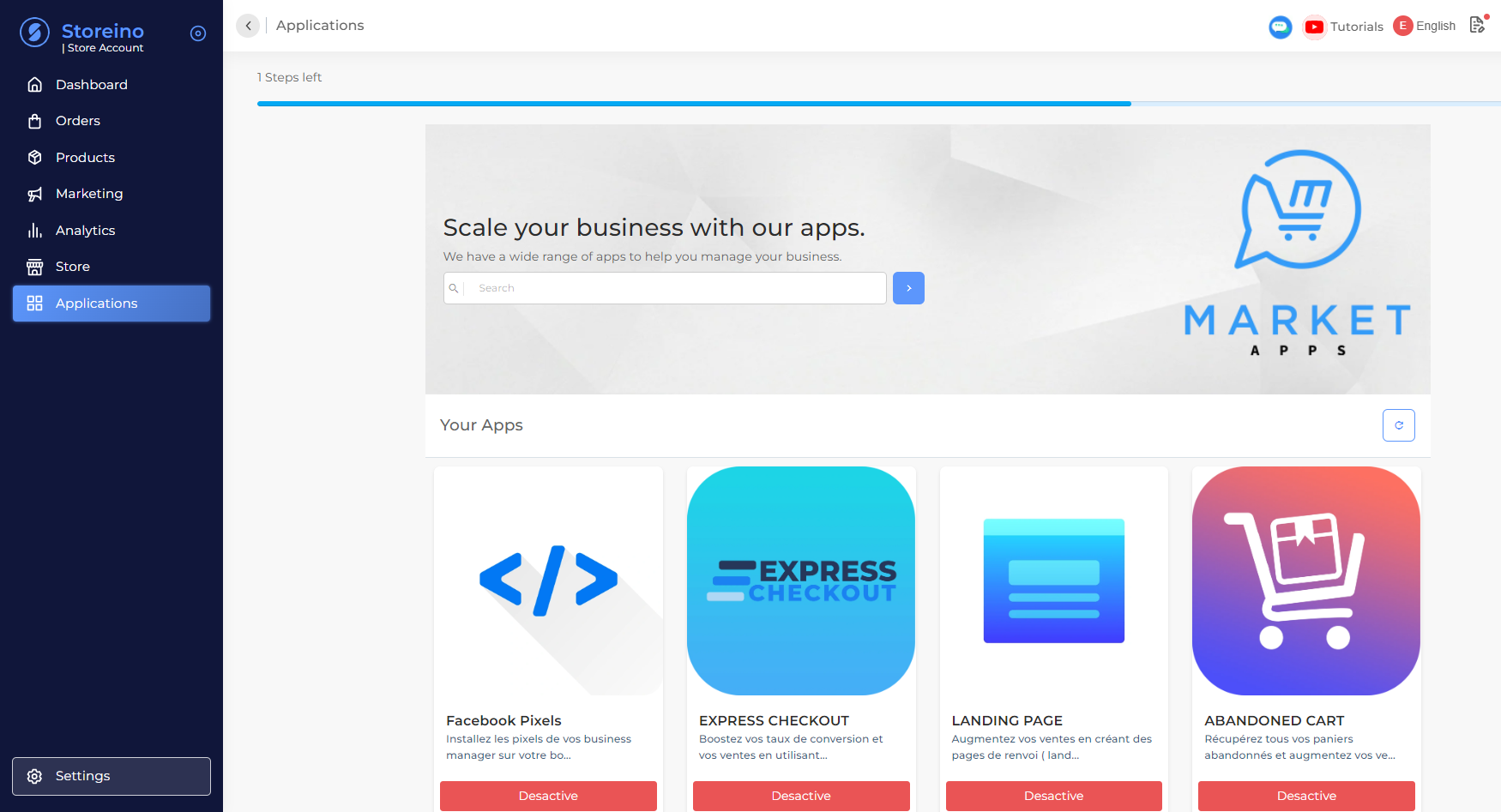
打开你在 Storeino 上的账户,然后点击 Apps。你的应用就会显示出来,或者在 New Apps 下查找。
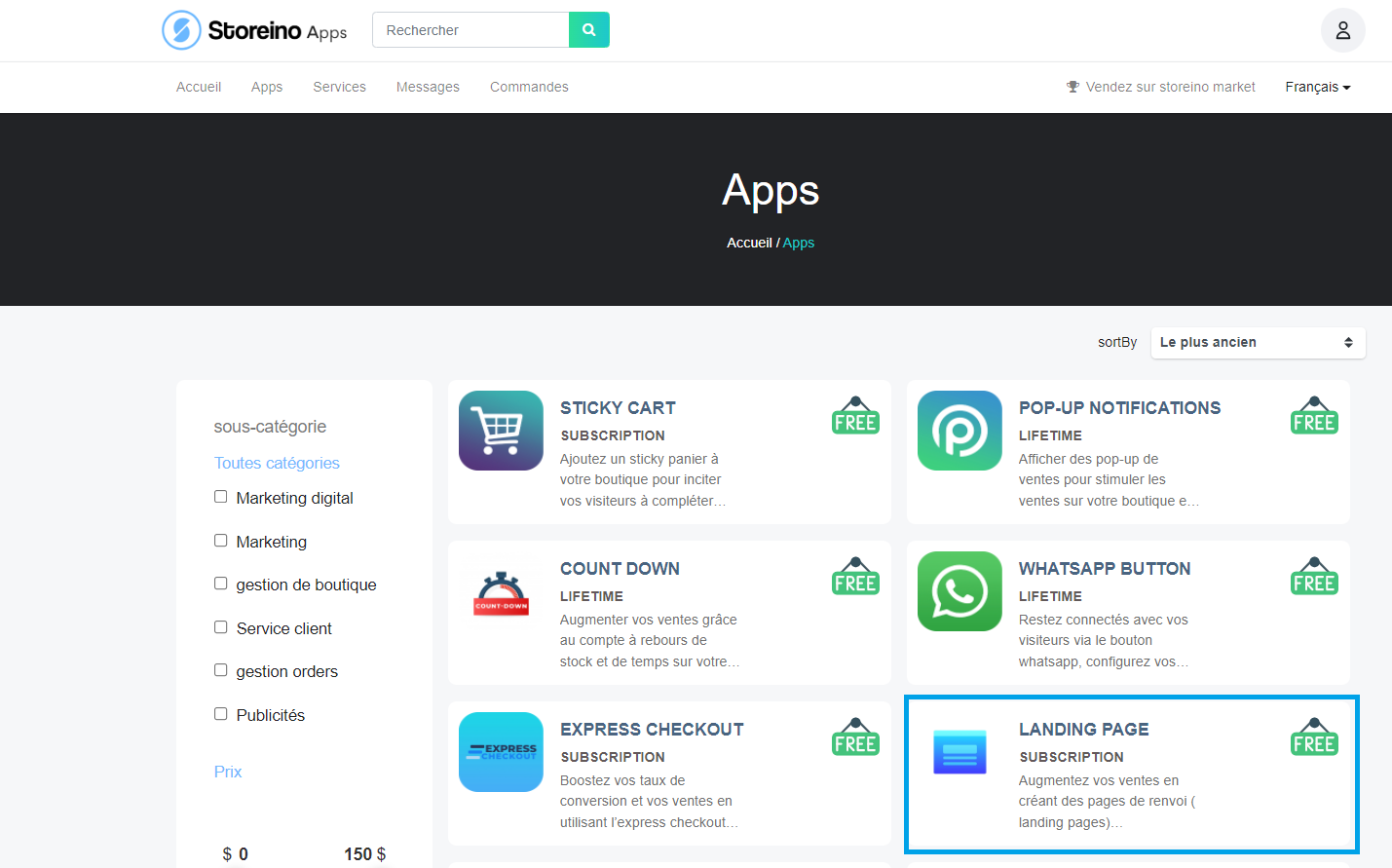
注意:如果在上述任何地方都找不到它,你可以前往 market.storeino.com,就会在那里找到它。点击它,并从底部选择你想要的语言。
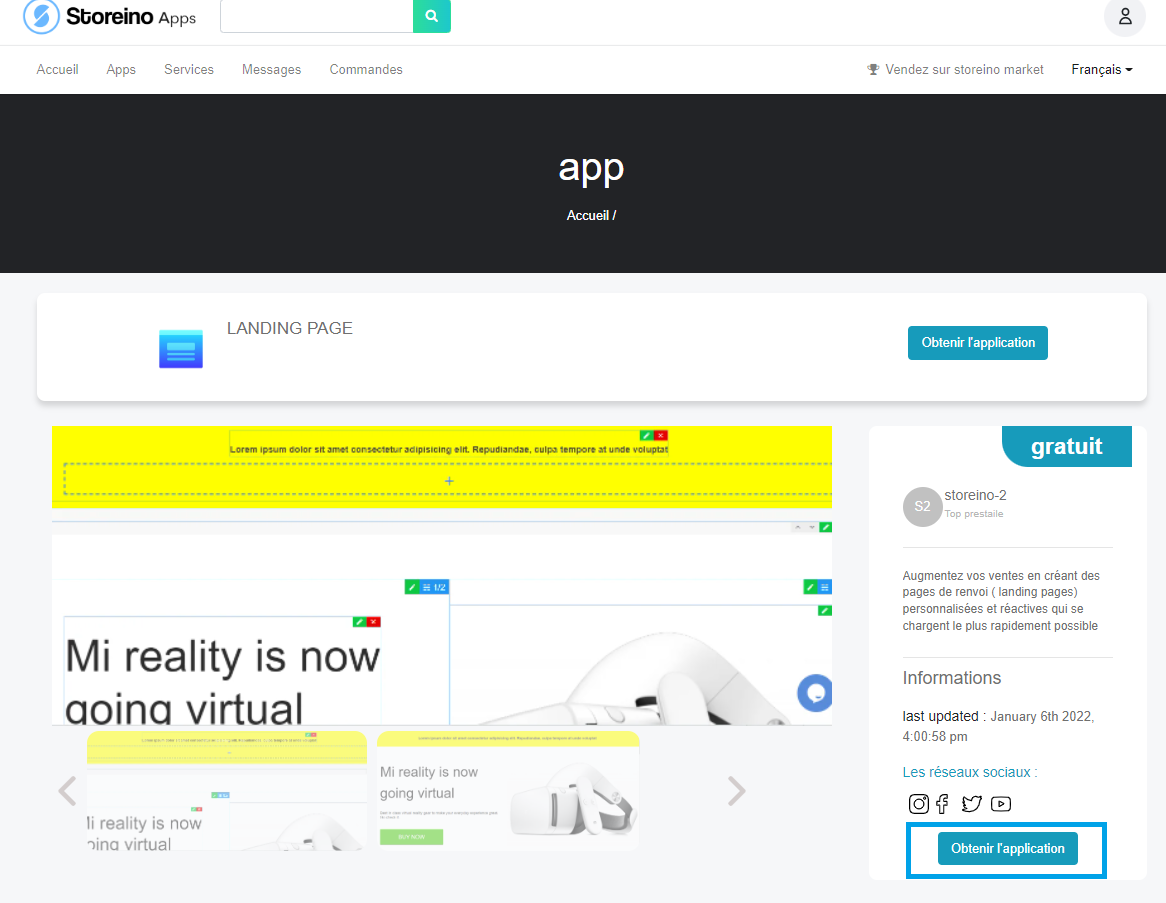
点击 Get the App(获取应用)按钮(免费)。
如何创建一个独立的落地页并进行编辑:
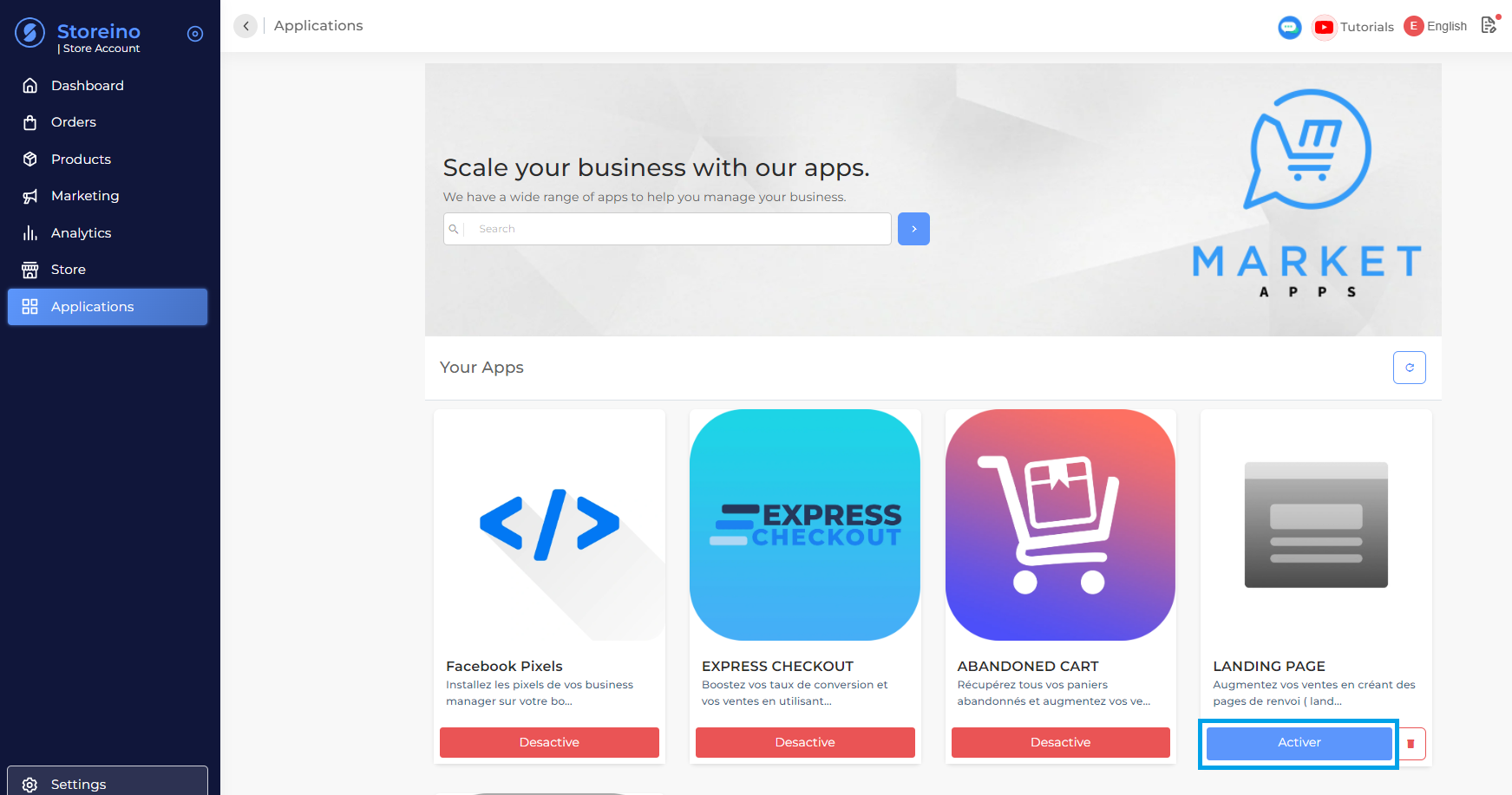
前往你在 Storeino 上的商店,点击 Activate 以启用落地页。
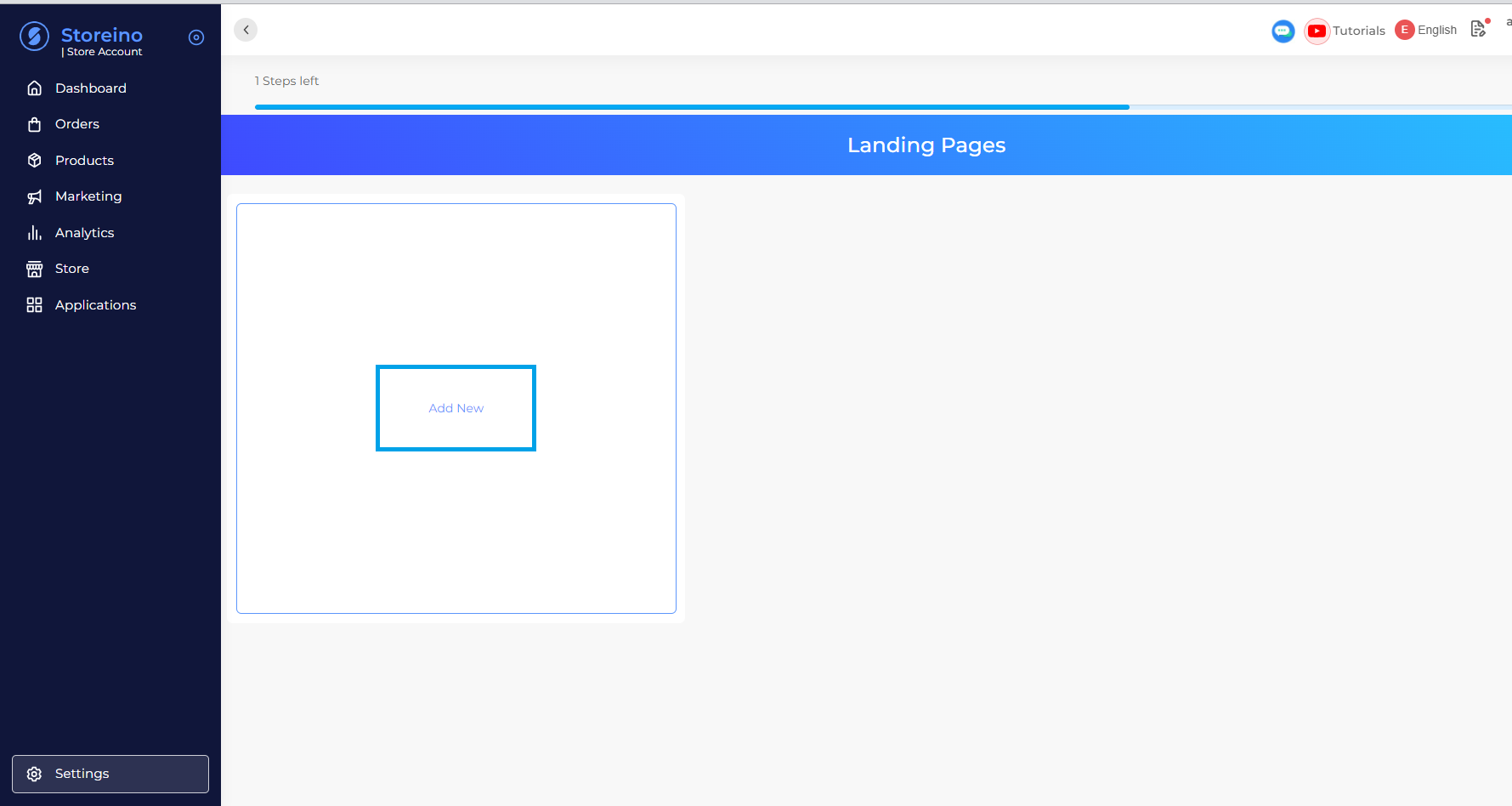
打开 Landing Pages(落地页),点击 Add New(添加新的)。
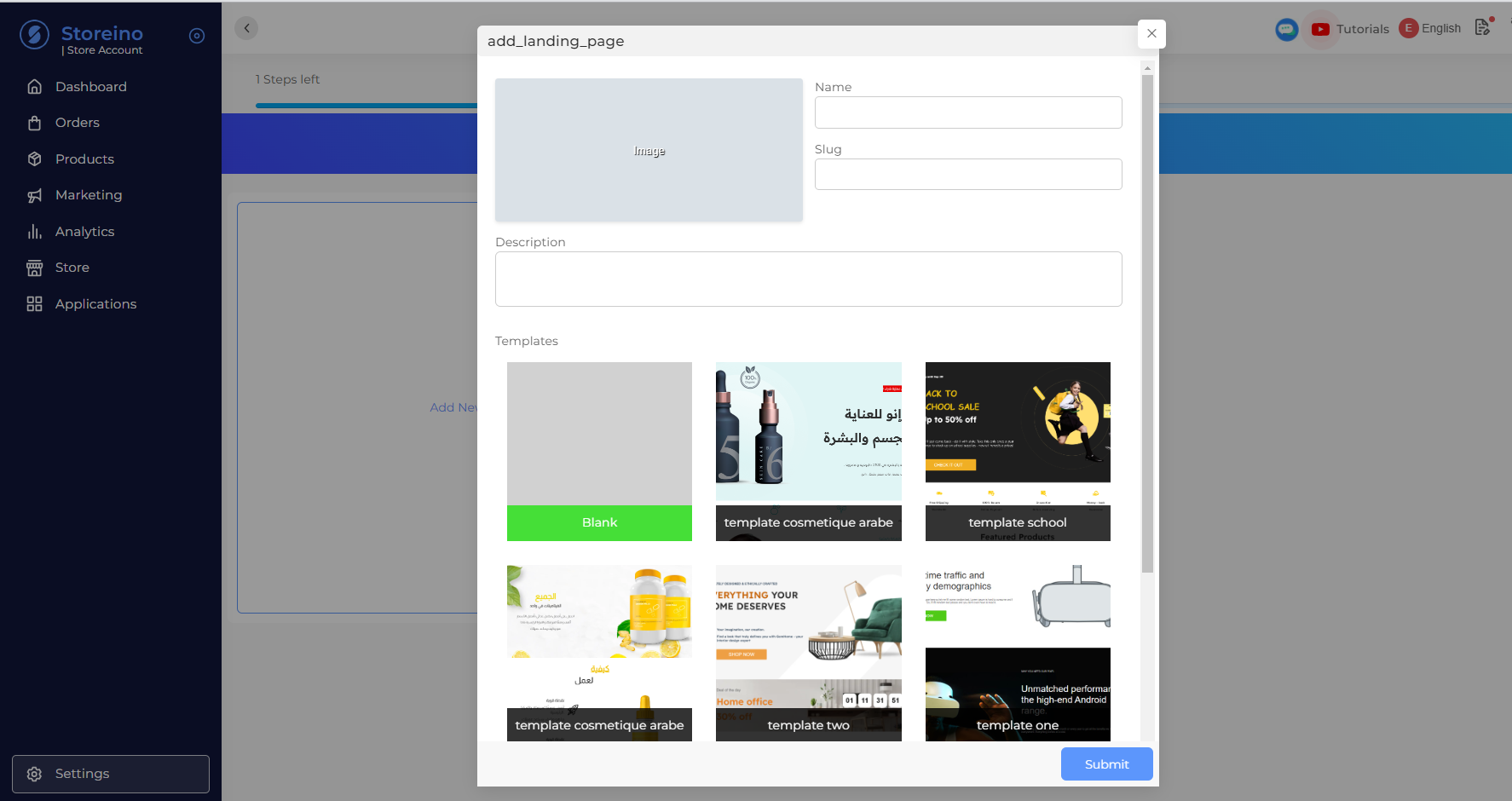
填写落地页详情(上传落地页图片、落地页名称、为落地页添加描述,并从可用模板中选择你想要的落地页模板)。
如果你想直接发布落地页,点击 Publish(发布),然后点击 Submit(提交)或 Accept(接受)。之后,落地页就会上线,你可以按如下方式管理设置:
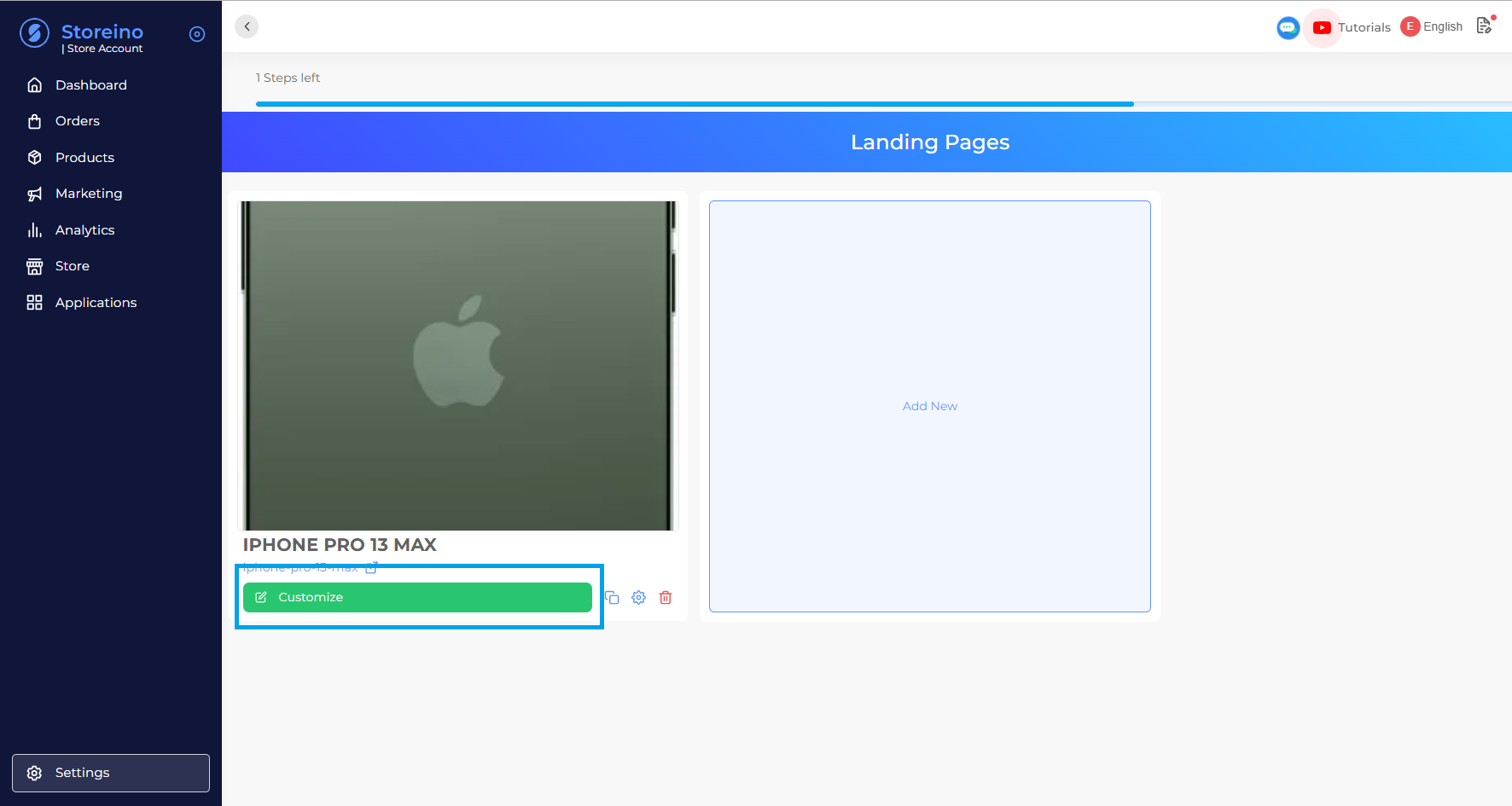
点击 Customize(定制)。
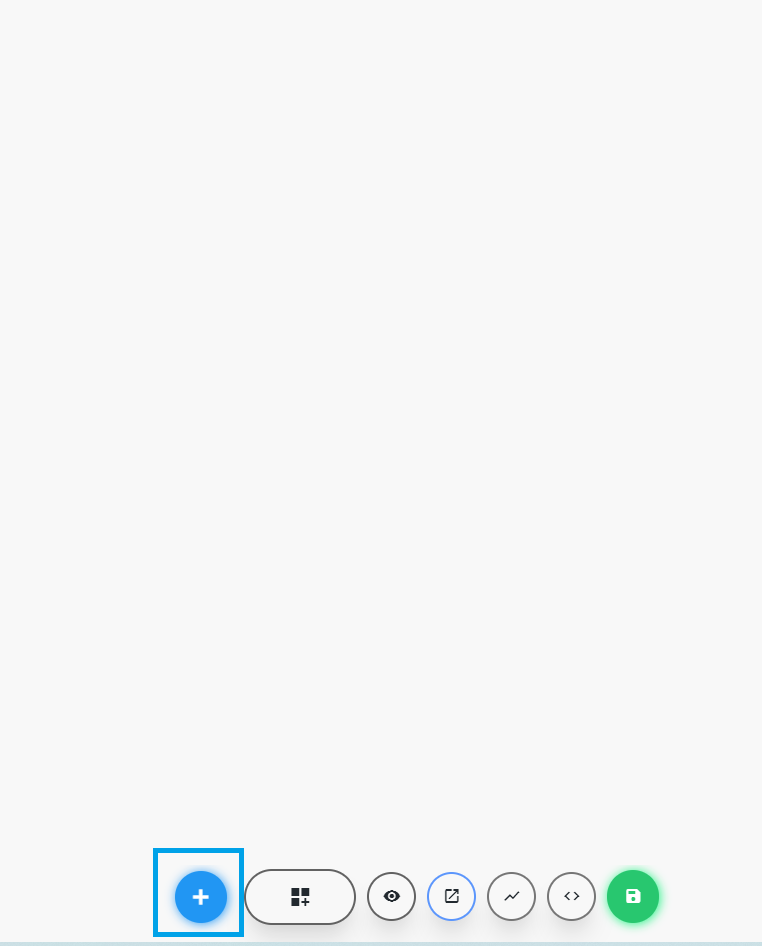
点击 Add Element(添加元素)。会出现六个元素(Row、Text、Image、Button、Video、Checkout)。
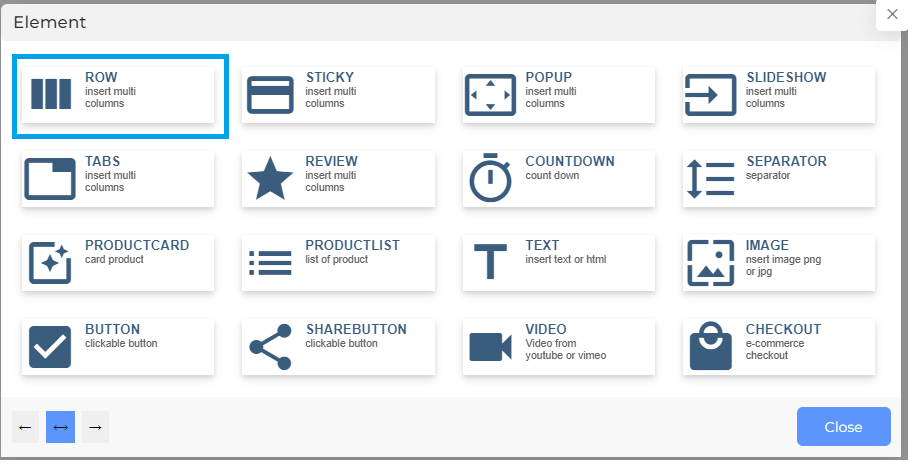
让我们从 Add Row(添加行)开始,通过它你可以为你的落地页添加一个列或垂直框架,并按照你的意愿调整其大小,还可以用 Add Column 添加另一列,并在 margin(外边距)、padding(内边距)以及落地页背景颜色方面进行编辑。然后点击 Confirm(确认)。
使用 Image 命令,你还可以选择落地页图片并将其放置在你之前选择的列中,并在 margin、padding 和 radius 方面进行编辑,也就是图片的边距、圆角和大小。
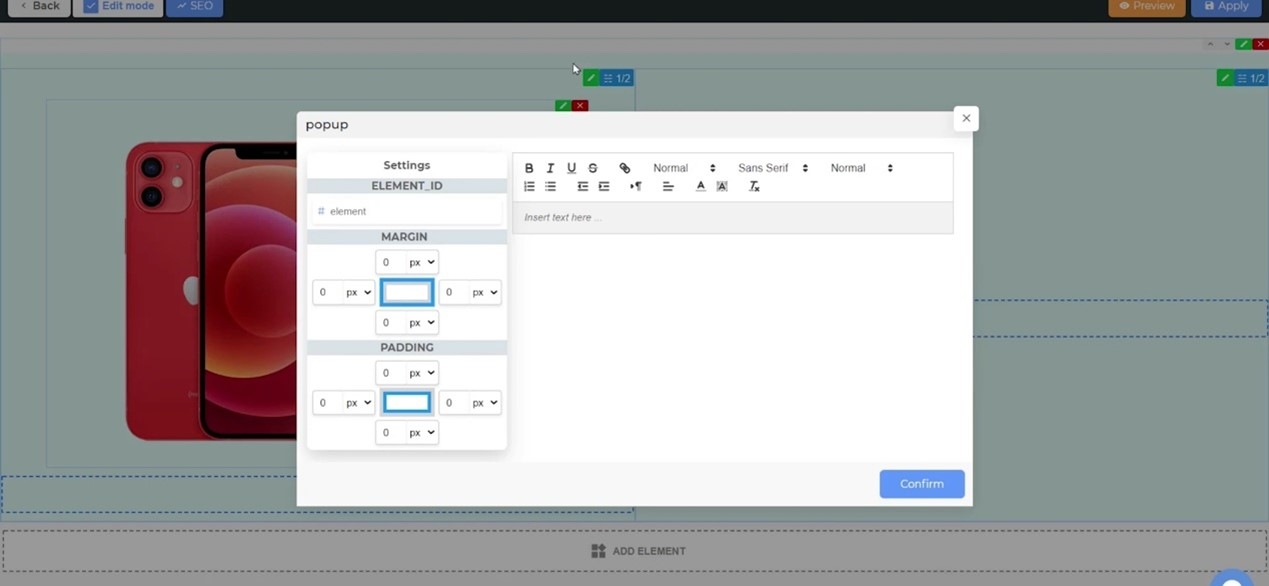
第二个元素是 Add Text(添加文本),你可以通过点击 Text 并进行编辑,为你的落地页添加所需的内容文本。你也可以添加主要元素,并选择 Heading 1 作为一级标题。
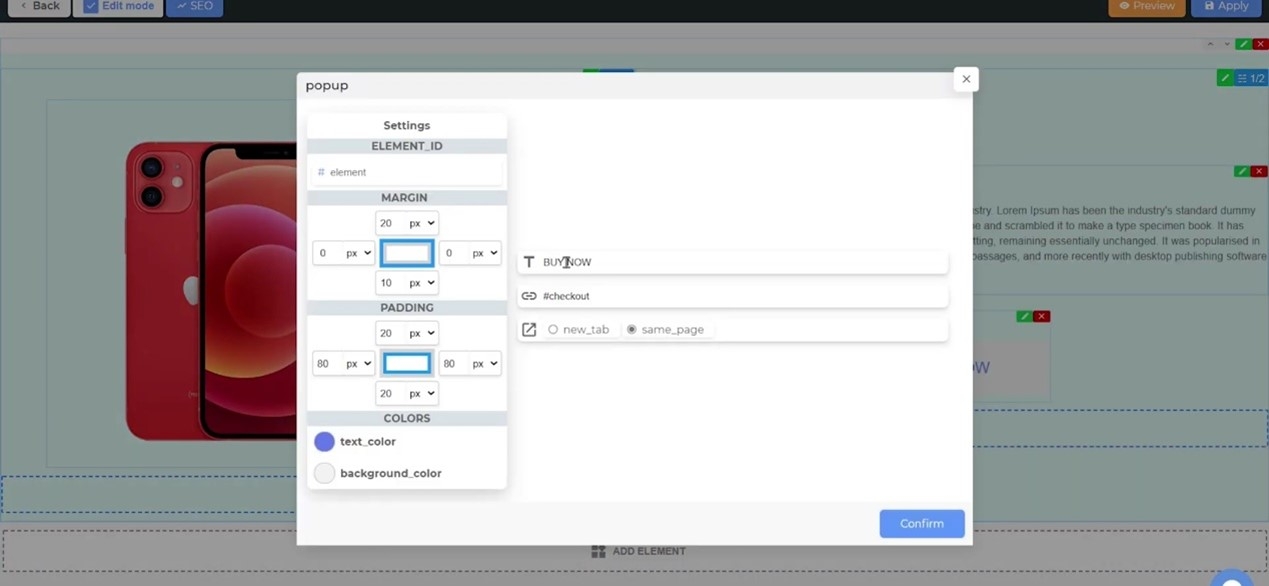
第三个元素是 Add Button(添加按钮),用于添加一个购买按钮。你可以为你的落地页写上 'Buy Now'(立即购买),或添加任何你想要的 URL,并且可以在边框和背景颜色方面进行样式设置。
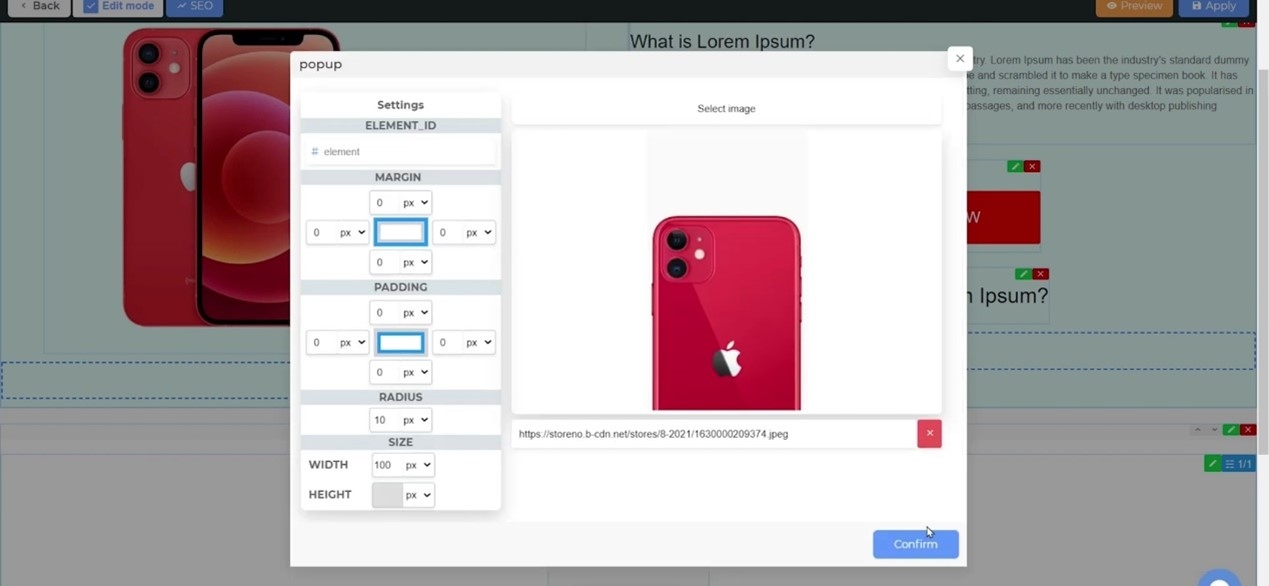
第四个元素是 Add Image(添加图片)。你可以为你的落地页添加所需的图片,并按照你的喜好进行设计和编辑。
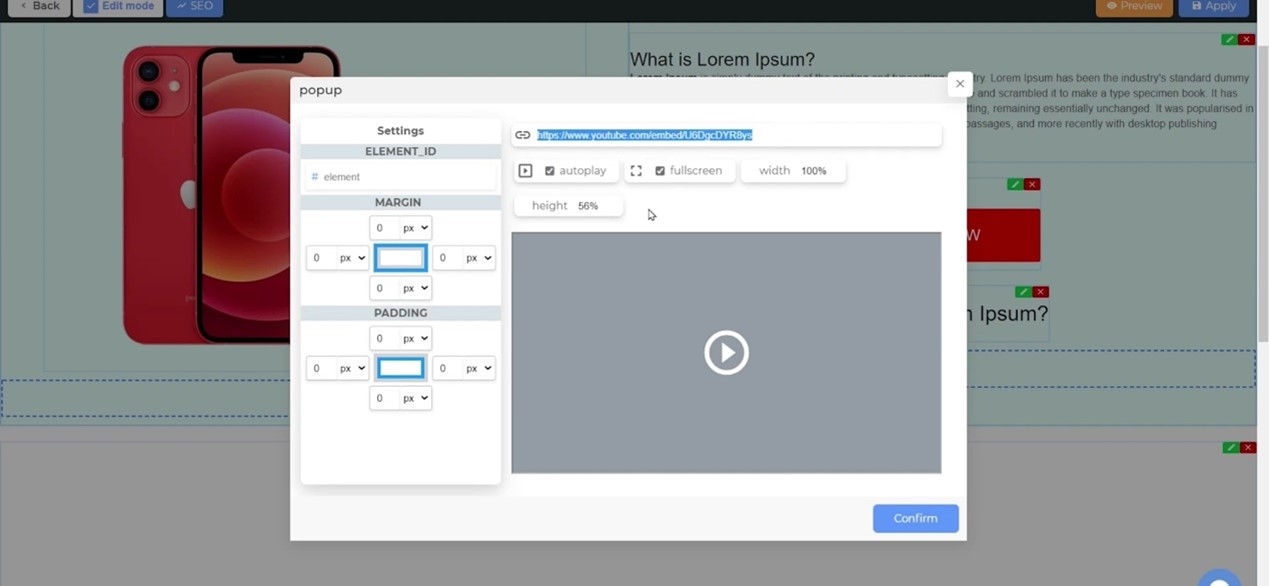
第五个元素是 Add Video(添加视频)。你可以添加一段介绍你落地页的介绍视频。这段视频可以来自 YouTube 或任何其他 URL。
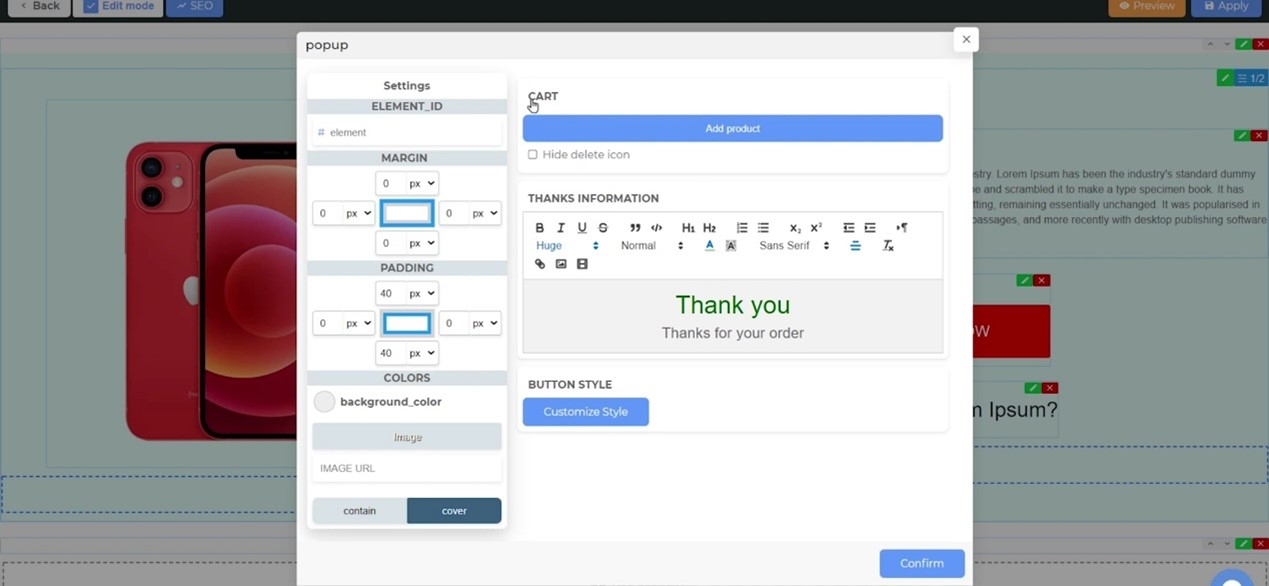
第六个元素是 Checkout(结账)。在完成你的落地页并添加产品价格后,你可以编辑 Thank You(感谢)页面,通过选择 Add Product 添加你想要的产品来设计购买流程和购物车,然后点击 Confirm(确认)。
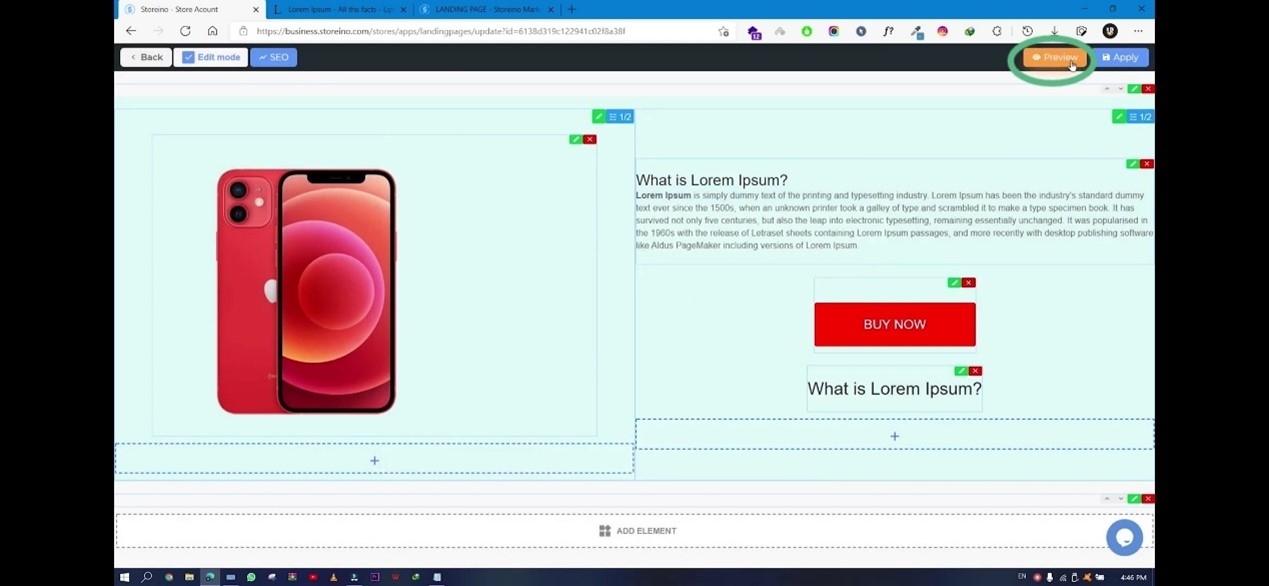
之后,点击 Preview(预览),你的落地页就会连同你刚刚添加的所有数据和信息一起显示出来。这就是在 Storeino 平台上专业地设计落地页的方法。
在 Storeino 平台上创建落地页(视频)
下面是一段讲解视频,逐步展示如何在 Storeino 上创建落地页:
,










移动端经营您的店铺。
经营您的店铺。
随时随地。
无论身在何处,都能全面掌控您的店铺。轻松追踪销售、管理订单并与顾客保持联系。经营生意所需的一切,尽在一个应用中。
- 实时订单提醒
- 每日营收一目了然
- 随时随地管理库存
- 一键确认订单
订单已履约明天上午 10 点发货
新订单+$89.00 · 2 分钟前
S
Storeino
今日概览
销售额
$2,840
订单
+47